

备份恢复 · 2026-11-22
如何使用爱思助手备份iPhone数据并恢复到新设备?
爱思助手备份 iPhone 并恢复到新设备的完整教程,覆盖版本差异、可审计操作路径、兼容边界与失败回退方案,新手也能照做。
iOS 设备管理 · 官方安装包下载
爱思助手(i4Tools)是面向中文用户的 iOS 设备管理软件:数据备份迁移、刷机修复、照片导出、铃声制作、应用管理,一个安装包全部搞定。本站提供官方原版 Windows 安装包,免费下载、无捆绑、不劫持主页,装完即用。
完全免费 · 官方原版 · 支持 iPhone / iPad 全系机型

0 元
个人版完全免费
全系
iPhone / iPad 机型适配
4 大
核心管理模块
持续
跟随 iOS 版本更新迭代
核心能力
很多 iPhone 用户都遇到过这样的时刻:想把几千张照片导出到电脑硬盘,iTunes 的同步逻辑却让人望而生畏;想给手机换一首自定义铃声,发现要打开桌面版音乐软件、改格式、再同步一遍;手机系统出了问题需要重装,又担心资料全部丢失。爱思助手正是为解决这些具体麻烦而生的——它把苹果设备最高频的管理操作,重新做成了符合中文用户直觉的流程。
与 iTunes「资料库同步」的抽象思路不同,爱思助手采用「设备即插即用」的工作方式:用数据线把 iPhone 或 iPad 接到电脑,软件识别设备后直接呈现设备信息、存储占用、电池状态,所有管理功能按场景分组排列,不需要理解什么是同步、什么是资料库。备份可以选择整机备份或按类别备份,刷机可以选择保留资料或全新安装,每一步都有明确的后果提示,把风险挡在操作之前。
对于手里有多台设备的家庭用户、需要频繁装机的数码爱好者、以及给客人处理手机的维修从业者,爱思助手把重复劳动压缩到了最低:连接、选择、执行,三步完成。这也是为什么「爱思助手怎么下载」「爱思助手是免费的吗」会成为搜索频率极高的问题——它确实解决了一类真实存在的痛点。
功能深讲
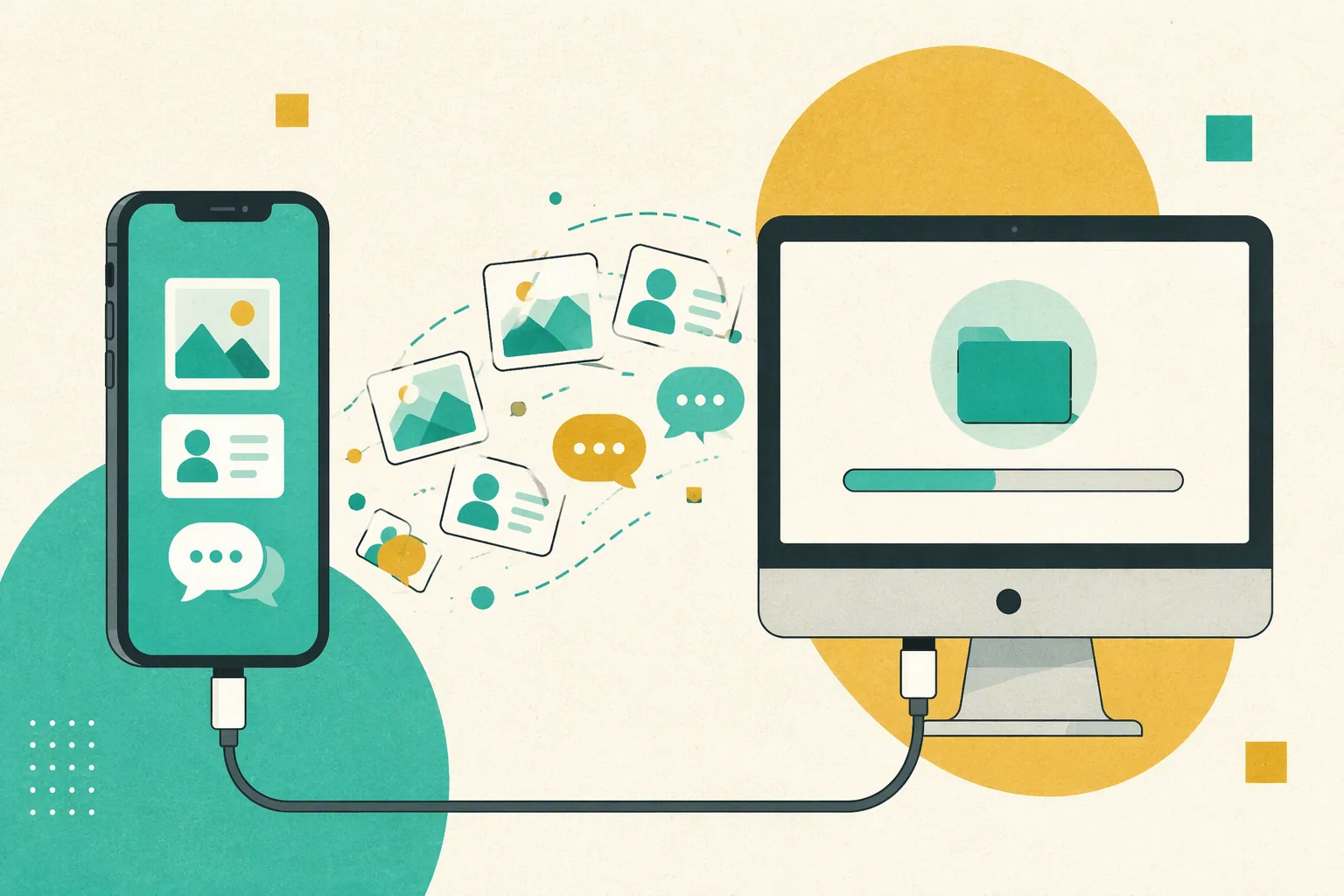
01
整机备份支持一键将设备中的照片、通讯录、短信、应用数据打包保存到电脑,备份文件可以随时查看内容、单独导出某项资料,也可以完整恢复到本机或另一台设备上。换新手机时,只需在老设备上做一次备份,再连接新设备执行恢复,聊天记录、应用排列、系统设置都能跟随过去,省去了逐个应用重新登录的麻烦。备份采用增量策略,第二次以后只传输变化的部分,大容量设备也能在可接受的时间内完成。
02
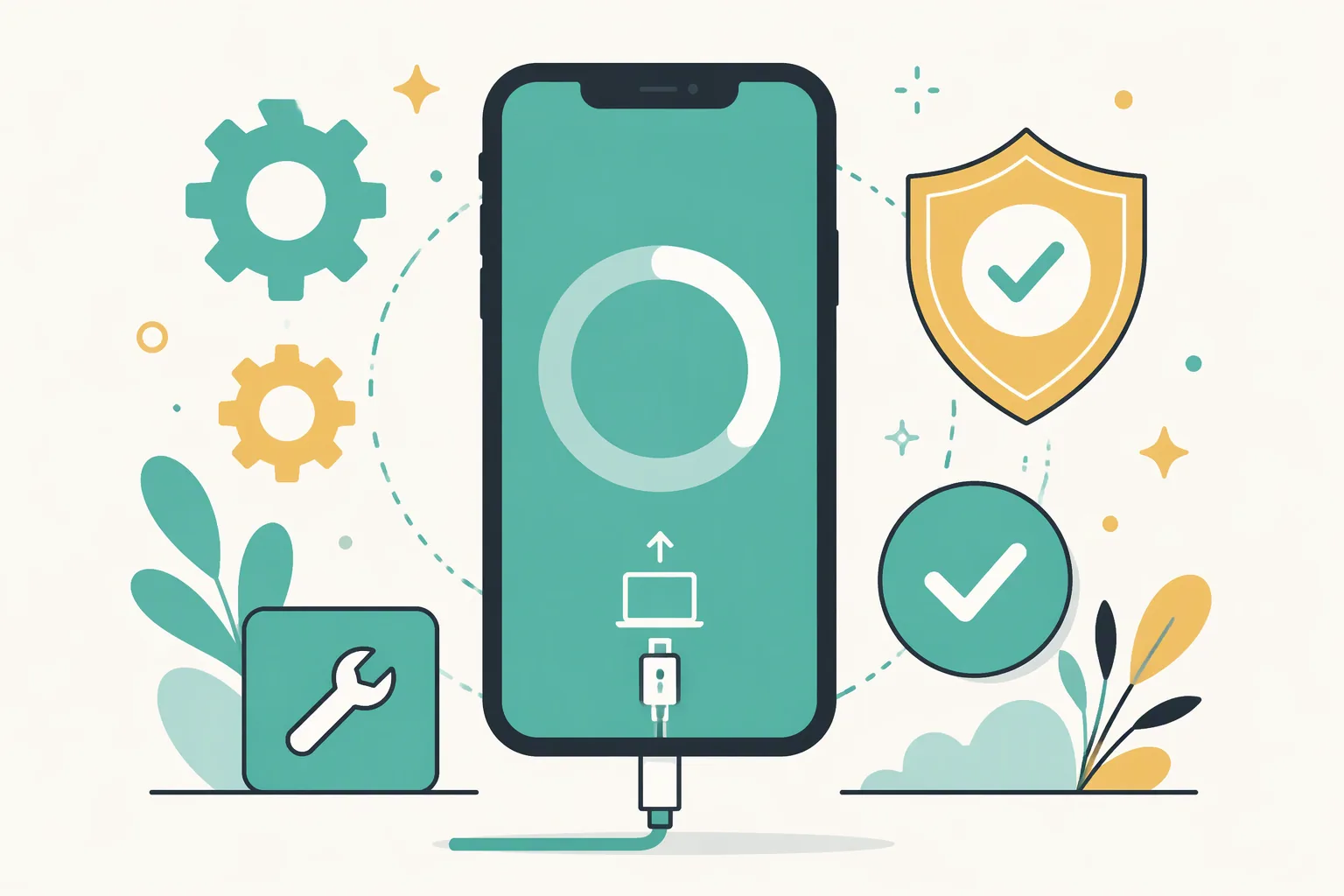
系统白苹果、反复重启、升级失败,多数软件层面的故障都可以通过刷机解决。爱思助手提供「保留用户资料刷机」和「常规快速刷机」两种模式:前者只替换系统文件,照片和应用原样保留,适合修复性刷新;后者抹除全部内容安装纯净系统,适合设备转手或系统严重损坏的情况。刷机前软件会自动校验固件完整性并提示备份,过程中实时显示进度和剩余时间,刷完自动激活引导,把以往需要专业知识的操作变成了有向导的流水线。
03
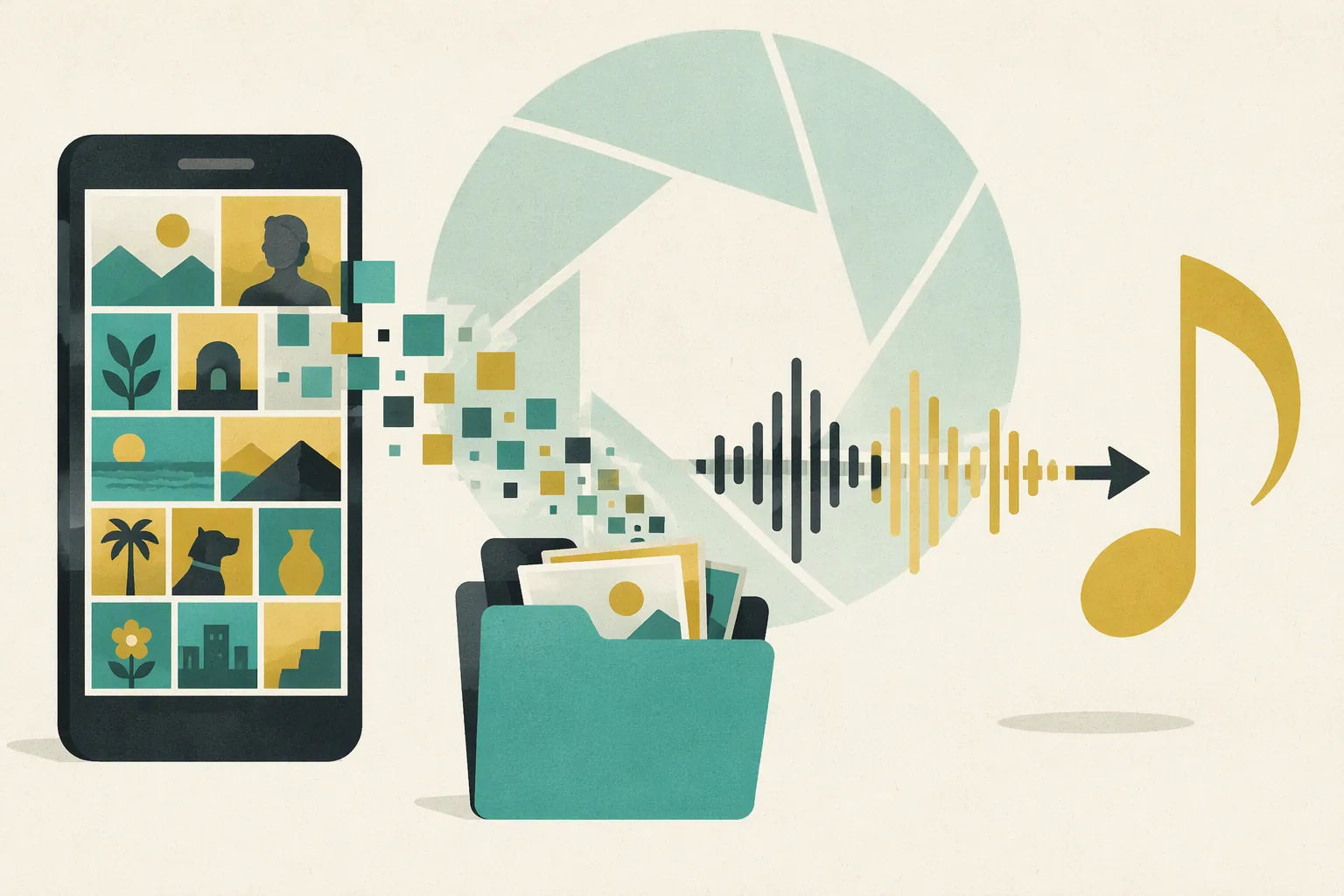
照片管理是很多用户下载爱思助手的直接原因。软件以缩略图墙展示设备相册,支持按相簿筛选、按时间排序,勾选后一键导出到电脑指定文件夹,导出过程自动去重,已经保存过的照片不会重复传输。铃声制作则把「剪辑—转格式—导入—设为铃声」整合成一条流水线:导入任意音频文件,拖动波形选取 30 秒以内的片段,试听满意后直接写入设备,无需再经过 iTunes 的资料库同步。
04
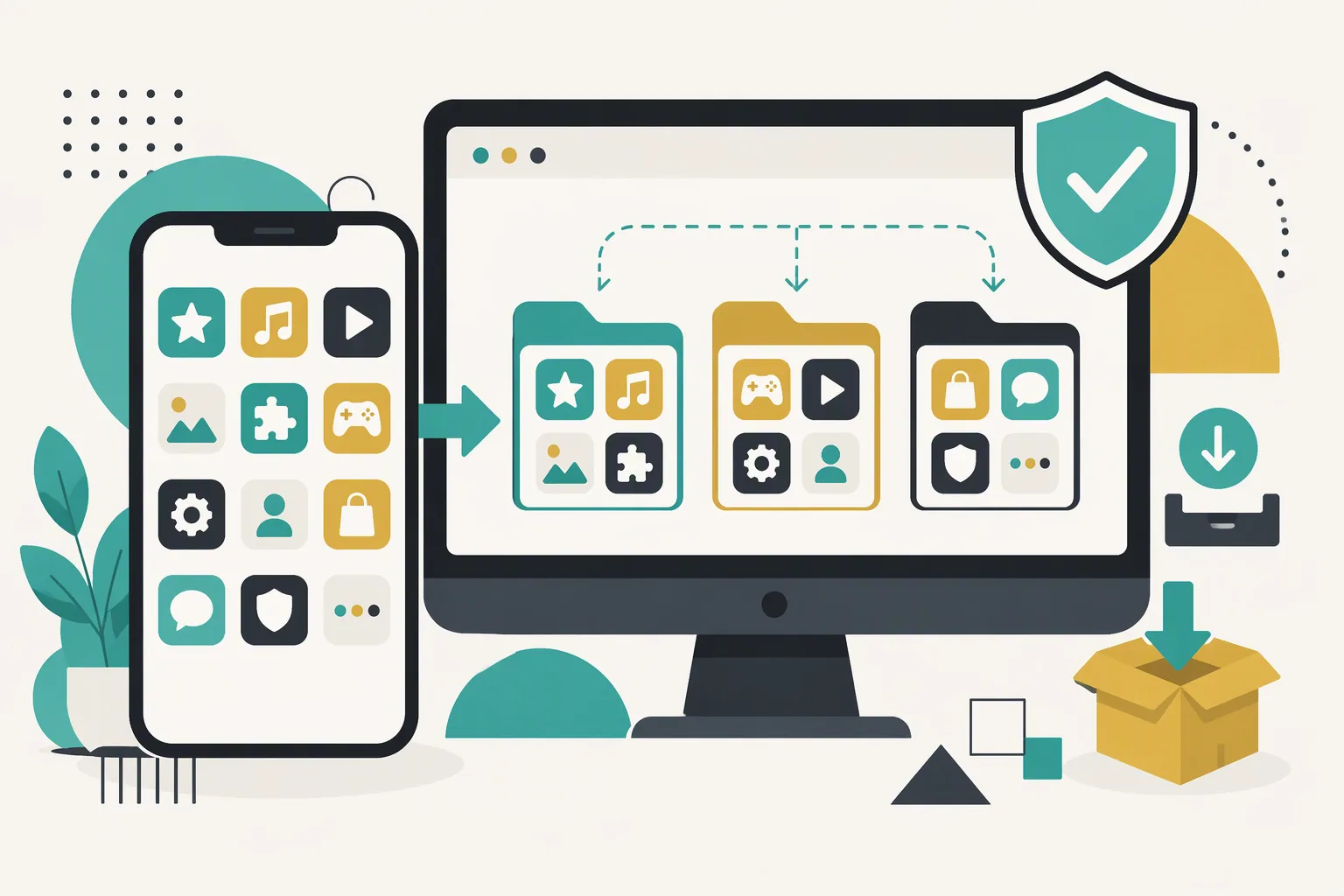
应用管理模块可以查看设备上已安装应用的列表、版本和占用空间,支持批量卸载、导出安装包、清理应用缓存。对于不方便在设备上直接下载安装包的场景,可以在电脑上先获取应用文件,再统一导入设备。文件管理则打通了设备的目录结构,文档、视频、压缩包都能像操作 U 盘一样在两个方向上传输,配合投屏功能,还能把手机画面实时镜像到电脑屏幕上,用键鼠演示或录制操作过程。
下载入口
Android 设备目前不在支持范围内——爱思助手专注于 iOS 生态的设备管理。如果你的使用场景同时包含安卓机,建议为两类设备分别选择合适的管理工具。
用户评价
「店里每天要给十几台手机做资料迁移,用爱思助手的整机备份加恢复,一台机器从备份到换机完成只要二十来分钟。最省心的是备份能直接查看内容,客人当场确认照片、微信记录都在,纠纷少了很多。」
「拍照五年攒了一万八千多张照片,iCloud 空间早就爆了。用爱思助手按相簿导出到移动硬盘,导完自动去重,中途断线续传也不会重复拷。折腾了一个周末,手机终于从『存储将满』里解脱出来。」
「手机升级后卡在白苹果,售后说要换主板。抱着试试的心态用爱思助手保资料刷机,二十分钟后系统重新起来,相册和聊天记录一个不少。那天之后我给全家人的电脑都装上了。」
对比选型
两者并不冲突,可以在同一台电脑上共存。简单来说:iTunes 更像一个媒体资料库,适合管理音乐、影片和整机同步;爱思助手更像一个设备工具箱,面向「备份、刷机、导出照片、做铃声」这类明确任务。如果你的需求是后者,直接下载爱思助手会更省事。
| 对比项 | 爱思助手 | iTunes |
|---|---|---|
| 界面语言 | 原生中文界面,术语贴近国内用户习惯 | 跟随系统语言,功能命名偏媒体资料库思路 |
| 刷机模式 | 保资料刷机 / 快速刷机双模式,固件自动匹配 | 仅恢复模式,默认抹除全部内容 |
| 照片导出 | 缩略图勾选导出,支持去重与断点续传 | 需经过同步流程,操作路径较长 |
| 自定义铃声 | 剪辑、转格式、写入设备一步到位 | 需配合音乐软件编辑资料库 |
| 备份查看 | 备份内容可浏览,支持单项导出 | 备份为封装文件,需恢复后才能查看 |
| 是否免费 | 个人版完全免费 | 免费 |
快速上手
01
进入下载中心,点击 Windows 版按钮获取官方安装包,双击运行并按提示完成安装。
02
用数据线把 iPhone 或 iPad 连接到电脑,推荐使用原装线或 MFi 认证线材。
03
解锁设备屏幕,在弹出的「信任此电脑」提示中点击信任,软件即可识别设备。
04
设备信息、存储占用一目了然,按需进入备份、刷机、照片或铃声模块。
连接失败、设备不识别等问题的排查方法,都整理在常见问题页面,按场景对照即可。
使用教程
常见问题
是的,爱思助手个人版完全免费。本站提供的爱思助手安装包不收取任何费用,下载、安装、连接设备、备份照片、制作铃声等核心功能均不需要付费,也不存在试用到期后强制收费的设计。软件内个别增值服务会明确标注价格,是否使用完全由用户自行决定。
本站分发的是官方原版安装包,不经过任何第三方重新打包,因此不会夹带捆绑软件、主页劫持或弹窗广告。安装过程中请留意每一步的选项说明,正常点击「下一步」即可完成纯净安装。建议只从官网或本站这类正规渠道下载,避免使用来历不明的网盘版本。
电脑端目前提供 Windows 版安装包,支持 Windows 7 及以上的 64 位系统,包括 Windows 10 和 Windows 11。手机端方面,爱思助手主要用于管理 iPhone 和 iPad 等 iOS 设备,需要在电脑上安装后通过数据线连接设备使用。Android 设备暂不在支持范围内。
进入本站「下载中心」页面,点击 Windows 版下载按钮即可获取官方安装包。下载完成后双击运行安装程序,按提示选择安装路径并等待进度完成。安装成功后打开软件,用数据线将 iPhone 或 iPad 连接到电脑,按屏幕提示在设备上点击「信任」即可完成配对。
不需要。爱思助手的核心功能——设备连接、文件管理、照片导出、铃声制作、数据备份等——都不需要注册账号,连接设备即可直接使用。只有在使用需要云端同步的个别功能时,才可能提示登录,跳过这些功能完全不影响日常管理设备。
软件内置版本检测:打开爱思助手后,点击界面右上角的菜单或设置入口,选择「检查更新」,如果有新版本会引导你完成在线升级。也可以直接回到本站下载中心重新下载最新版安装包覆盖安装,个人数据和已连接的设备记录不会因此丢失。
iTunes 是苹果官方的全家桶式媒体管理工具,功能庞大但操作门槛较高;爱思助手则专注于中国用户的设备管理场景,把刷机、备份、照片导出、铃声制作、投屏等高频操作做成了直观的中文界面,不需要理解复杂的同步逻辑。两者可以共存于同一台电脑,互不影响。